中国赴任・中国在住で「12VPXを買ったけど、設定が不安…」という方向けに、
申し込み → 設定 → 安定運用までを、できるだけかんたんにまとめました。
この記事はスクリーンショットを見ながら、そのまま進めれば接続できる構成にしています。
※まずはWindows(PC)→次に iPhone(スマホ) の順が迷いにくいです。
中国で安定させるコツは3つだけです。
1)アクセスポイントは「都市名のうしろに China が付くもの」を選ぶ(中国向け回線)
2)Windowsはまず「XTLS China」を選ぶ(迷ったらこれ)
3)つながらない時は「別の都市China」→「WEB China」→「Wi-Fi/4G切替」の順に試す
「つながらない時の対処」は以下の記事にまとめますが、
この記事の最後にも最短チェックを載せています。
→【12VPXが中国で繋がらない時の対処10選(サーバー切替・方式切替)】
補足:動画配信は「日本IP(日本アクセスポイント)」が必須なことが多い一方で、
Google系(Gmail/Geminiなど)はIP以外の要素も見ていて不安定になる場合があります。
その場合の考え方は別記事(#18/#30)★で補足予定です。
初心者が詰まりやすい6ポイント(先に確認)
✅ログイン用パスワードとVPN用パスワードは別(混ぜると失敗しやすい)
✅iPhoneはアプリ名が「12VPX」ではなく Floxcore と表示される
✅Locationsで「China付き」を選ばないと、中国で不安定になりやすい
✅Windowsは回線方式で XTLS China / WEB China を切替できる
✅接続できたかは「Duration(継続時間)が増える」「VPNがON」で確認できる
✅ 動画は「日本IP必須」のことが多い/Google系は「IPだけでは不安定」な場合がある
【図解】具体的な12VPX申し込み方法
1)指定のリンクから申し込みをいたします。
もし中国国内でVPN接続がなく上記リンクが開けない場合は、こちらのリンク
2)管理画面から必要事項を記入して申し込み
ここは「登録 → サービス選択 → 国を中国にする」まで一気に進めます。
名前とメールアドレスを入力して”認証コードを送信”

“認証コード”を入力する欄が表示され、コードがメールに配信されます。

登録したメールを開き認証コードをコピーし、先ほどの管理画面の”認証コードに貼り付け
”アカウント作成”をクリック
.jpg)
.jpg)
”あなたのサービス”では、サービスの種類、契約期間、あなたの国(滞在予定国)を選択する

サービスの種類はたくさんあって迷いますが。。。

ここが最重要ポイントです(中国で使うならこれ)
・サービスの種類→”Service Access (12VPX, China)(アクセスサービス)”を選択
・契約期間→”1か月、1年、2年”のどれか(まず試すなら短期→良ければ延長がおすすめ)
・あなたの国(滞在予定国)→”中国”を選択する
※この段階では既定の料金が表示されます。
1か月 27.99 USD (27.99 USD/月)
1年 149.99 USD (12.50 USD/月)
2年 239.99 USD (10.00 USD/月)
3)割引コードを入力して割引価格にする
”支払い”の欄に割引コードを入力して”適用”をクリックすると料金が割引後の金額に変更したことを確認。
割引コード ” aandm ”

※30%割引後の金額
1か月 27.99 USD (27.99 USD/月)→割引後 19.59 USD (19.59 USD/月)
1年 149.99 USD (12.50 USD/月)→割引後 104.99 USD ( 8.75 USD/月)
2年 239.99 USD (10.00 USD/月)→割引後 167.99 USD ( 7.00 USD/月)
そして、支払い方法を選択し、”支払う”をクリック。
一番一般的なのは、”クレジットカード”ですが、その他の支払方法も対応しています。

4)登録内容とユーザー名の確認
支払いが完了すると管理画面で支払金額も確認可能です。

管理画面の”ホーム”→”VPXサービス”の”管理する”をクリック

契約期間(自動契約更新の有無)と使用する国が表示されている
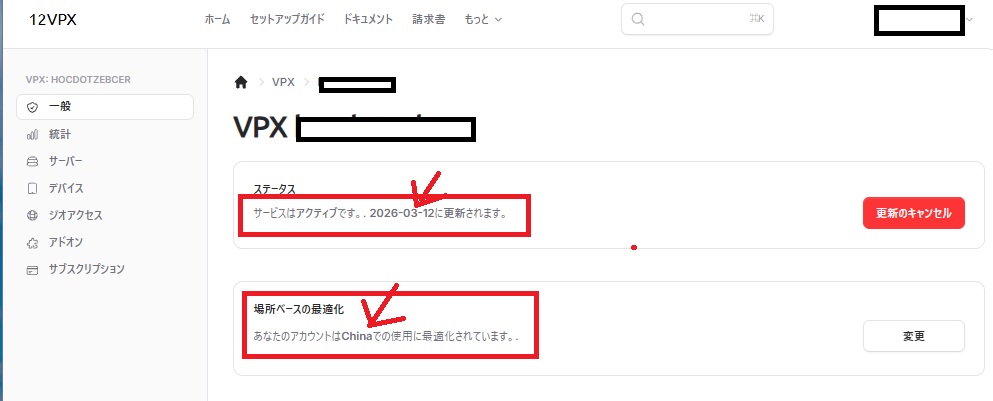
ステータスの “アクティブ” は「自動更新がON」の意味です。
自動更新を止めたい場合は、管理画面側で更新設定を確認してください(後で忘れやすいポイント)。
登録したメールにユーザー名を記したメールがあるので確認する。
(黒で隠しているところに記載されています)

5)VPNを設定するために「ログイン用パスワード」設定をする
ここで作るのは 管理画面にログインするためのパスワード です(VPN接続用とは別)。
管理画面から”セキュリティ”を選択

”今すぐ作成しましょう”をクリック

登録したメールアドレスを入力して”パスワードを変更”をクリック

届いたメールの”Reset Password”をクリック

新しいパスワードを設定して”Change Password”をクリック

※このパスワードは、8~16文字、英語の大文字、小文字、記号(&#$など)が必要
パスワードが登録完了

このパスワードは、管理画面ログイン時に必要になります。
6)VPNを設定するために「VPN用パスワード」設定をする
次に作るのが VPN接続用パスワード です。
Windowsアプリでログインする時に使うのは、こちら(VPN用)の方です。
VPNパスワードの設置リンクをクリック
https://12vpx.com/en/vpx/(ユーザー名)
“Password”のところにVPNパスワードを入力し“Change”ボタンを押す
※このVPNパスワードは、英語の小文字のみの10文字以上で設定します。

このVPNパスワードは、VPNを設定する時に必要になります。
【図解】具体的な12VPX設定方法(Windows編)
Windowsは「回線方式」を選べるのがポイントです。
初心者はまず XTLS China から試してください(安定しやすいことが多いです)。
1)PCにアプリをダウンロードする
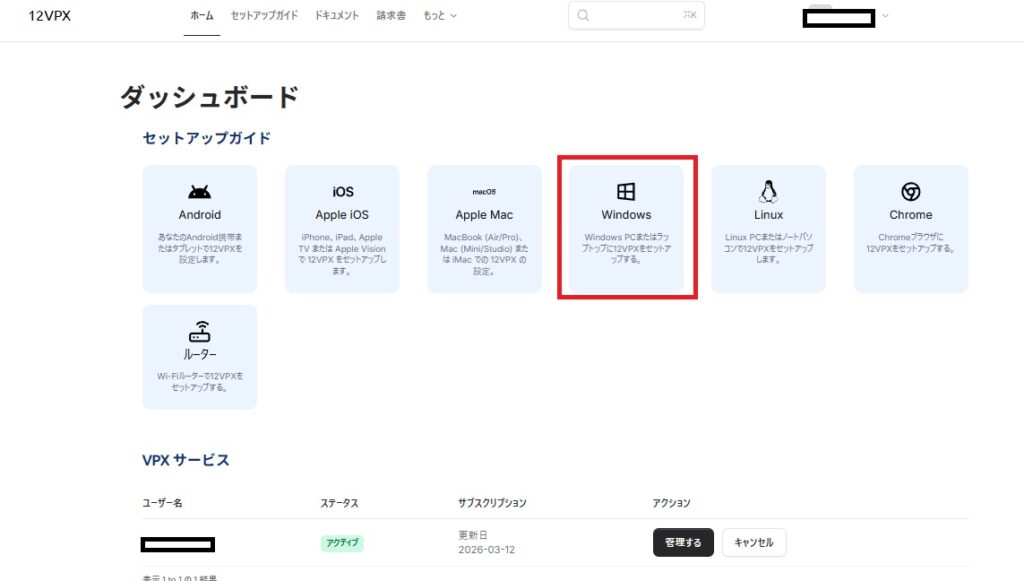
管理画面の”ダッシュボードから”Windows”をクリック
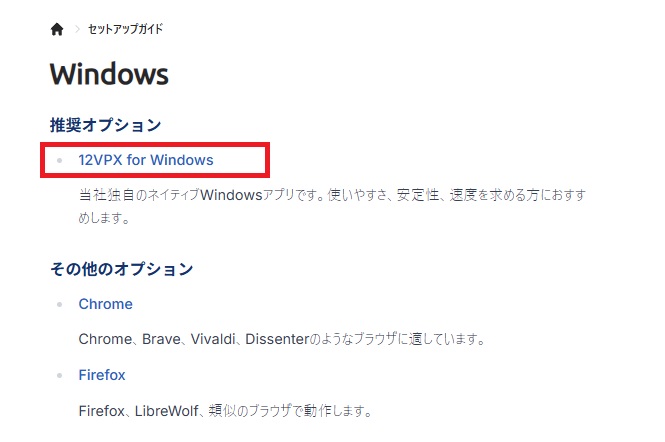
次の画面の”12VPX for Windows”をクリック
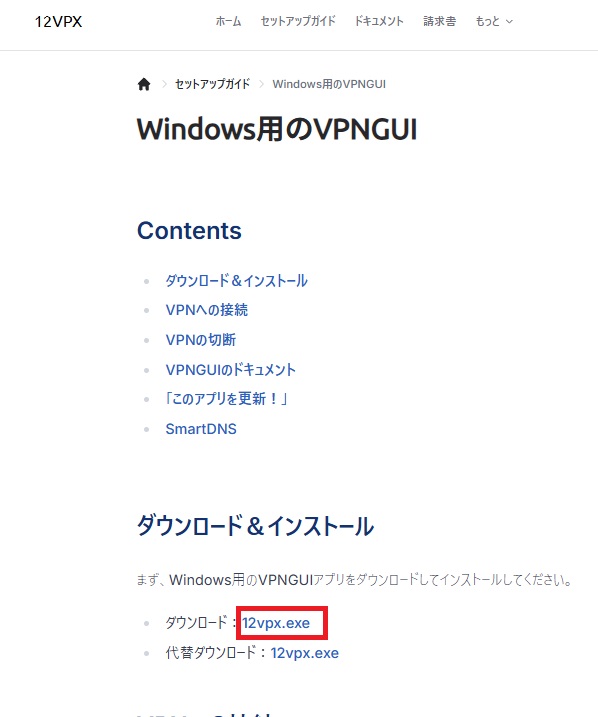
次の画面のダウンロード&インストールの
中国国外(VPNにつないだ状態の中国でも可)の場合、ダウンロード横の【12VPX.exe】をクリック
中国国内(VPNがない状態の中国)の場合、代替えダウンロード横の【12VPX.exe】をクリック
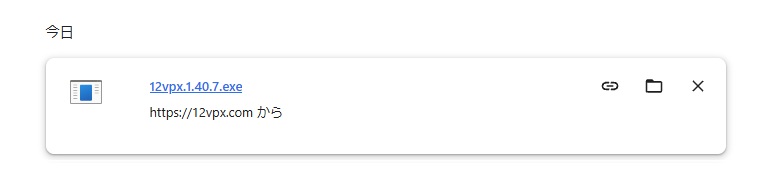
ダウンロードすると画面のようなものがダウンロードされるのでクリックしてインストール開始
2)PCにアプリをインストールする
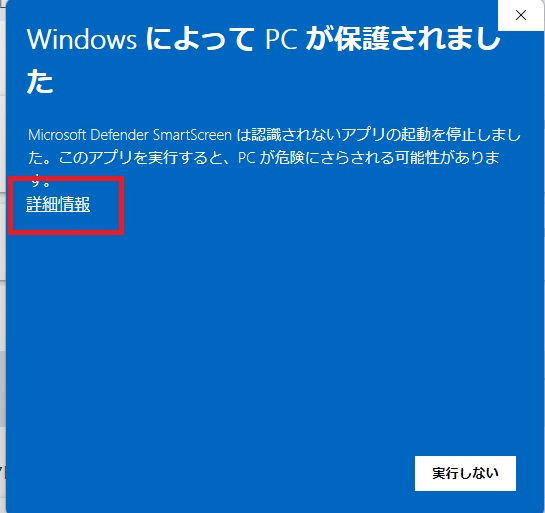
このような画面が出現したら、”詳細情報”をクリックして
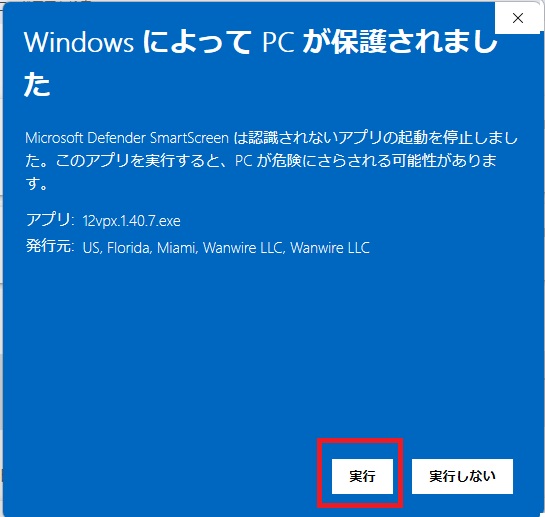
次に現れる”実行”をクリックしインストールを進める。
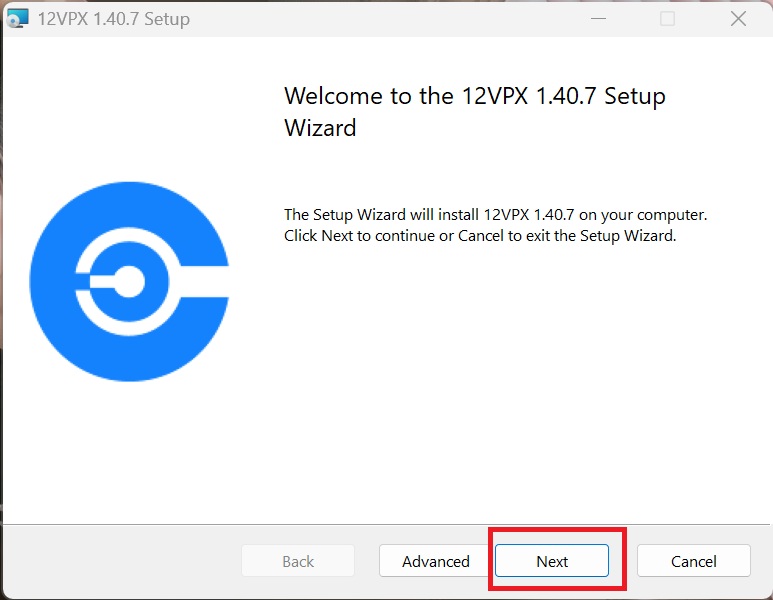
インストール完了後セットアップ画面が出たら”Next”をクリックしセットアップを進める
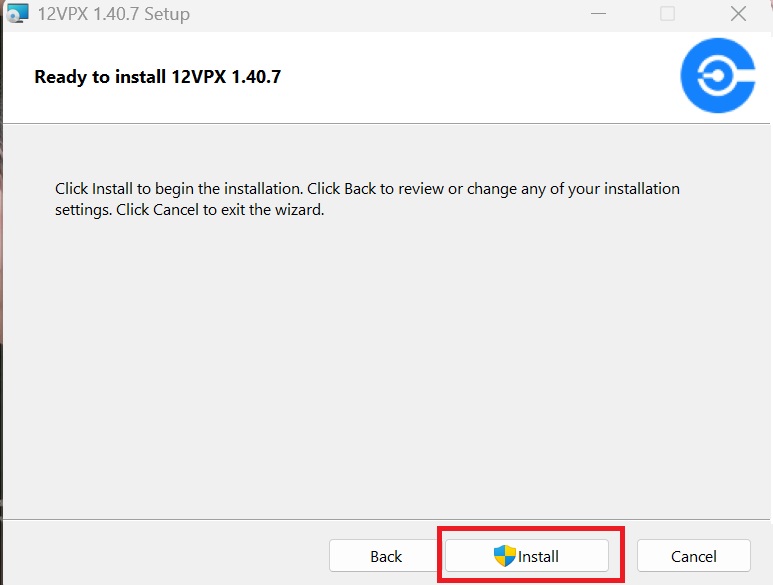
”Install”をクリック
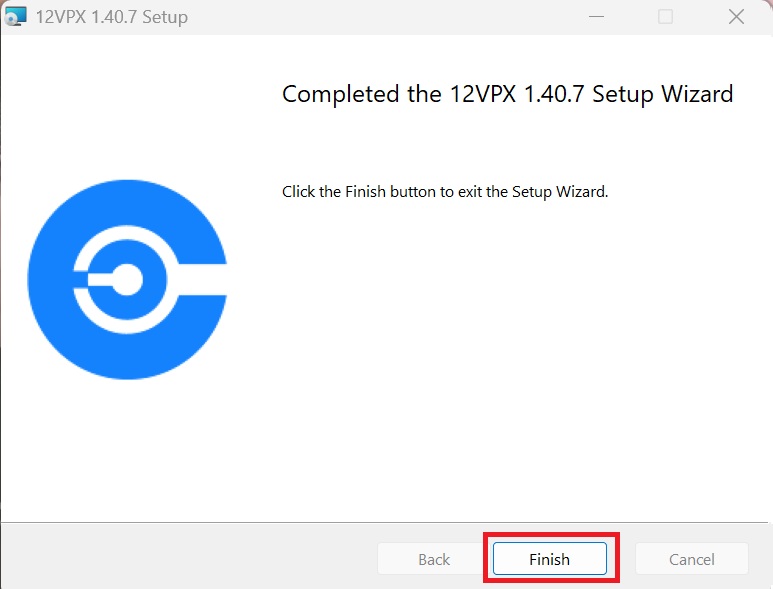
”Finish”をクリック
3)セットアップを開始
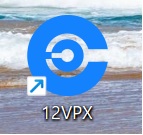
インストール完了後PC上にこのようなアイコンが出現するので、ダブルクリック
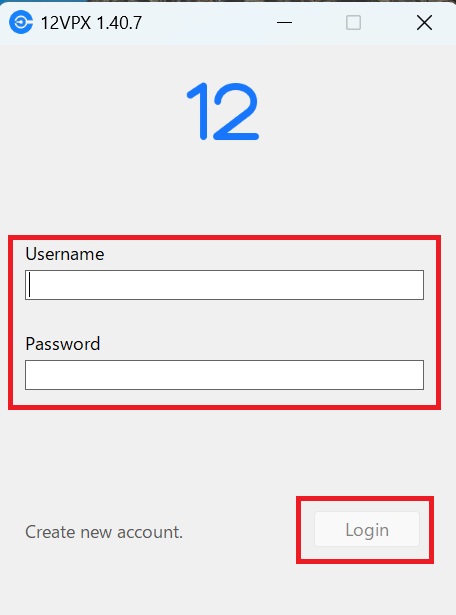
UsernameとPasswordを入力して”Login”をクリックする
※ここのPasswordは、VPNパスワード(英語のみのほう)です
ここで間違えやすいのがパスワードです。
✅ 管理画面のパスワード:ログイン用(英大文字や記号が必要)
✅ VPNパスワード:Windows接続用(英小文字のみ10文字以上)
Windowsは VPNパスワード の方を入れます。
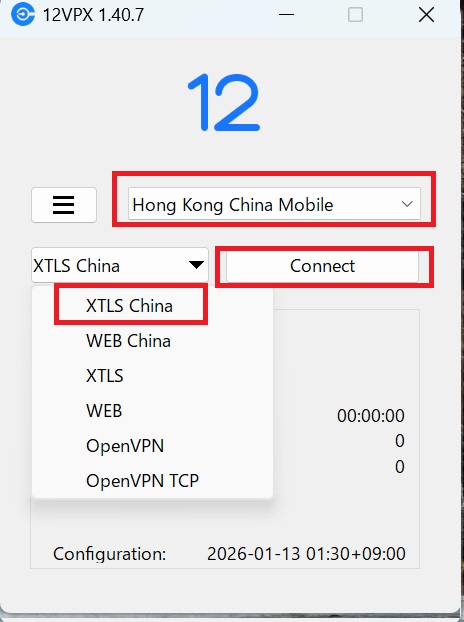
使用するVPNアクセスポイントを選択する
国(Locations)は、まず「Japan(都市名のうしろにChina付き)」を優先して選択します。
回線方式は、まず「XTLS China」→ダメなら「WEB China」の順で切り替えます。
選択終了後”Connect”をクリックしてVPN接続する
接続開始。
ここでは例としてTokyo M の”XTLS China”に接続
接続が開始すると“Duration(継続期間)”の時間が進みます。
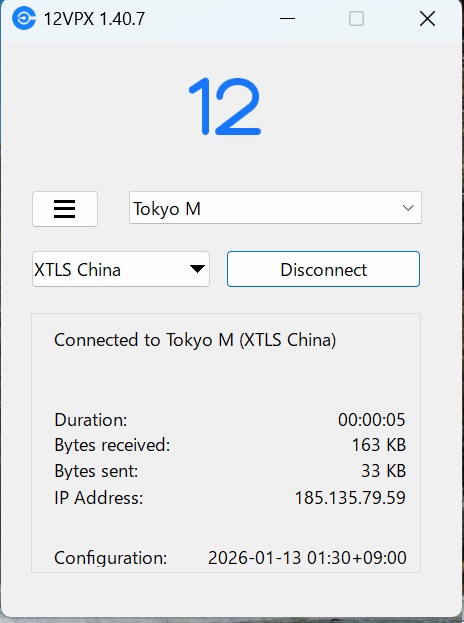
接続できたかの確認方法(超かんたん)
・Duration(継続時間)が増えていれば「接続できている」目安です。
・もし増えない/すぐ切れる場合は、次の順で試してください。
1)同じ国の別都市へ(例:Tokyo→Osaka→別のJapan)
2)回線方式を WEB China に切り替える
3)Wi-Fiや4G/5Gを切り替える・接続しなおす
ここまでできたら、ひとまず成功です。
次はiOS(iPhone)でも同じように接続できるようにします。
【図解】具体的な12VPX設定方法(iOS編)
iPhoneではアプリ名が Floxcore なので、そこだけ注意してください。
1)iPhoneにアプリをダウンロードする
Apple storeで”12vpx”を検索
”Floxcore”を選択し”入手”をクリックしインストール後、Floxcoreを開く

2)アプリを設定する。
まず言語を選択する。(英語とオランダ語と中国語しかありません)

“Agree & Cotinue”をクリックし設定を進める

この画面が出現したら”Skip”で次の画面に進めます

Preferencesの画面が出たら何も設定せず、”Done”をクリック

Locationsの画面が出ると通知を送信してよいか質問されるので、”許可”をクリック
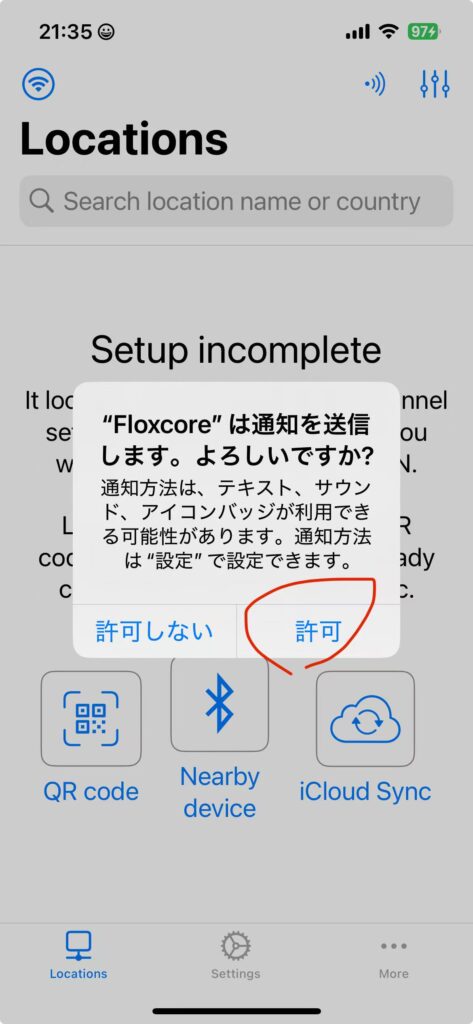
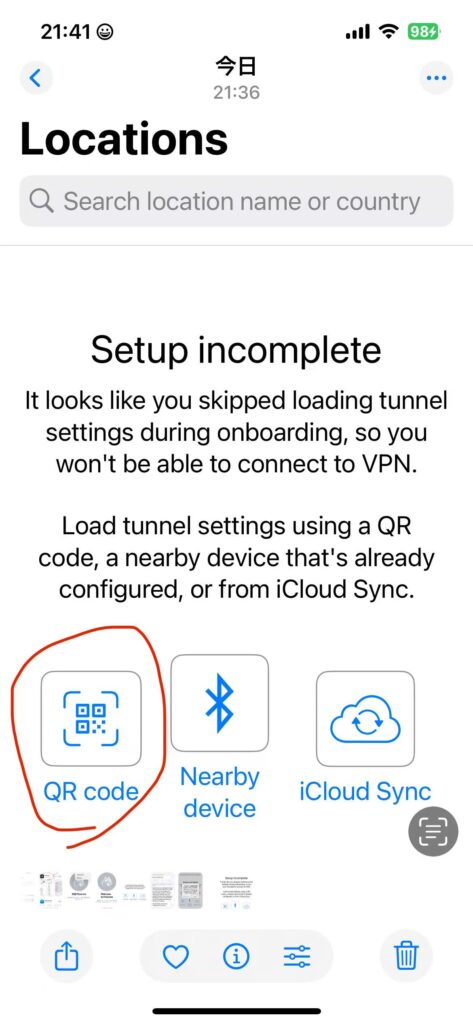
一番簡単な QRコード方式 で進めます(初心者はこれ一択でOK)。
3)QRコードで設定情報を読み込む(PC側でQRを表示)
PC管理画面に戻って
”セットアップ”→”iOS / iPadOS”をクリック
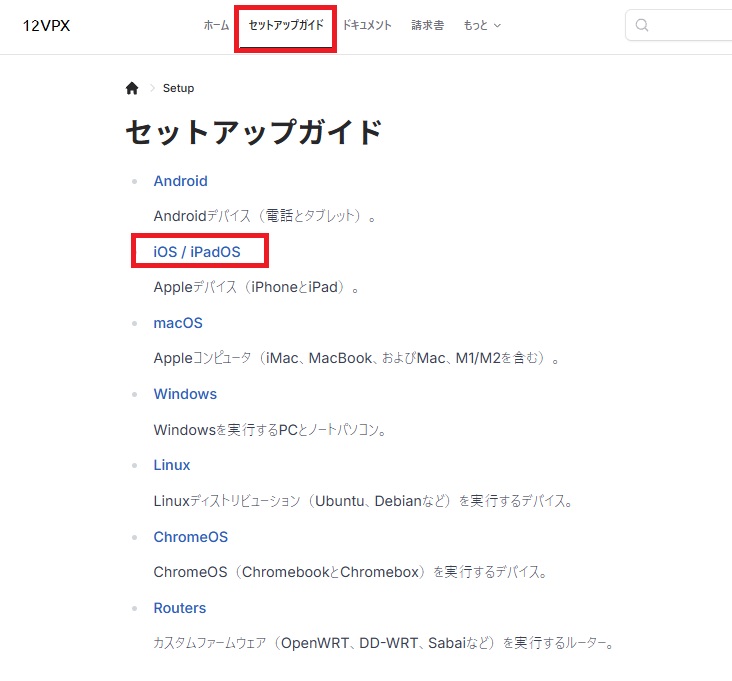
”Floxcore”をクリック
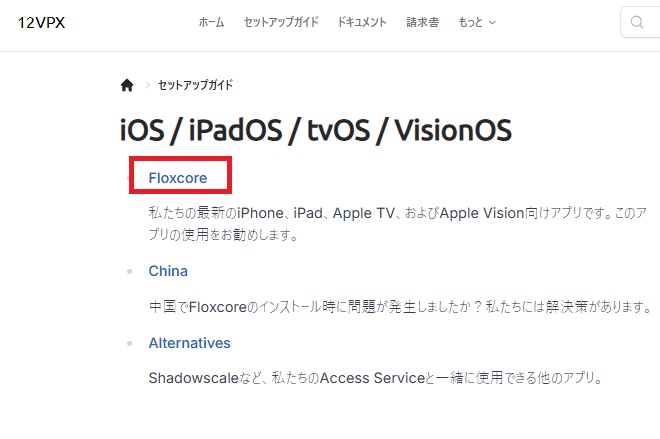
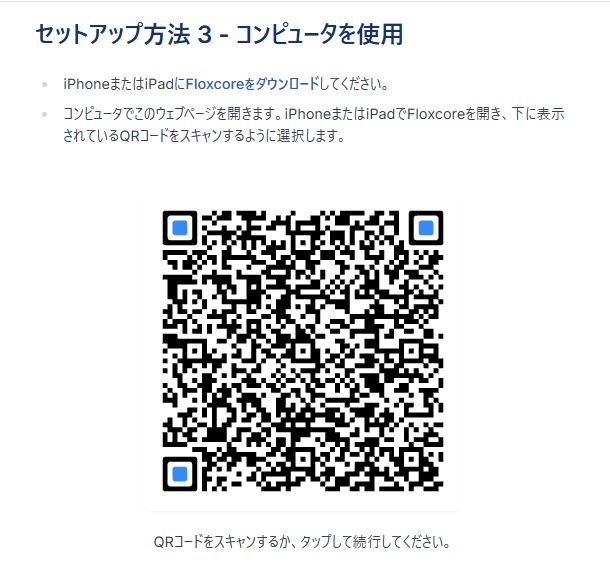
スクロールしていくと セットアップ方法3ーコンピュータを使用の箇所で
QRコードが出ているので出しておく
iPhoneに戻ってLocations画面で”QR code”をクリック
先ほどのPCに出現しているQRコードをスキャンします

4)Locations(アクセスポイント)を選ぶ:初心者は「China付き」を選ぶ
Locationが出現しますのでPC同様スクロールして日本のアクセスポイントを選択する
注意)都市名の後ろに”China”とついているものとついていないものがあるが、
中国で接続したい場合は。”China”と書かれているアクセスポイント(中国向け回線)を選択するとよい
※日本の動画サービスを見たい人も、基本は「JapanのChina付き(日本IP)」を選ぶのが前提になります。

超重要:なぜ「China付き」を選ぶの?
中国のネット規制に合わせて作られた回線だからです。
迷ったらまずは Tokyo China / Osaka S China のような「China付き」から試してください。
(うまくいかなければ、別の都市のChina付きに切り替えるのがコツです)
”FloxcoreがVPN構成の追加を求めている”と出るので、”許可”をクリック

5)iPhone側でVPNが入ったか確認する
iPhoneの”設定”の中の”VPN”の中味を確認する

Floxcore(12VPX)で選択したアクセスポイントにつながっているか?確認する。

設定後:安定運用のコツ(毎日使う人向け)
最後に「日常で安定させる」コツをまとめます。
1)“当たり”アクセスポイントを2つ決めておく
中国では日によって当たり外れが出ます。
「Tokyo ChinaがダメならOsaka China」など、逃げ道を2つ持つと安心です。
2)つながらない日は“切替の順番”を固定する
おすすめは、
「同じ国の別都市」→「WEB China」→「端末再起動」→「Wi-Fi/4G切替」
この順番を固定すると、ムダに迷いません。
※VPN自体はつながっているのにGoogle系だけ不便な場合は、
サーバー/方式を変えるか、用途別にON/OFFを使い分ける方が
早いことがあります(#18/#30で補足予定)★。
3)どうしてもダメな時の保険も考える
12VPXは主回線としておすすめですが、中国では“絶対”は言えません。
もし不安なら、安くて良心的な保険として かべねこVPN をサブ回線にするのも現実的です。
【参考記事】
→【かべねこVPNのメリット(10%割引クーポン付)(メルマガ第516話)】
それでも繋がらない時(最短チェック)
✅ China付きアクセスポイントにした?(Chinaなし→まずここを直す)
✅ 別の都市Chinaに変えた?(1回で諦めない)
✅ Windowsは XTLS China → WEB China に変えた?
✅ Wi-Fiと4G/5Gを切り替えた?
✅ アプリ再起動/端末再起動した?
✅ VPNは接続できているのにGoogle(Gmail/Gemini等)だけ不便なら、サーバー/方式変更を試す
※「繋がらない原因別の対処(画像つき)」は 以下の記事 にまとめております。
→【12VPXが中国で繋がらない時の対処10選(サーバー切替・方式切替)】
関連記事(迷ったらこちら)
12VPXの評判・弱点を先に知りたい方(レビュー):
→【12VPX(旧12VPN)は中国で本当に使える?料金・評判・弱点まで正直レビュー】
どのVPNがいいか比較から見たい方(比較記事):
保険のサブ回線(かべねこVPN):
→【かべねこVPNのメリット(10%割引クーポン付)(メルマガ第516話)】
Google・YouTube・Geminiが不安定な時の原因と対処:
→【中国でGoogle・YouTubeが不安定な本当の理由|IPだけでは足りない】
普段のON/OFF・用途別の運用テンプレ(動画/Google/銀行など):
→(★#30)